
無線LANサービスhosei-wifi証明書更新後の初回接続操作について
2026年8月17日(月)に本学ネットワークのセキュリティレベル維持のため、無線LANサービスhosei-wifiの証明書更新作業を実施いたします。本作業完了後、2026年8月18日(火)以降にhosei-wifiに接続する際は、下記の操作が必要となります。
hosei-wifiの設定を一度も行ったことがない場合はこちらを参照し、設定を実施してください。
「サーバ拇印」は毎年更新されます。毎年の証明書更新後、初回接続時に同様の操作が必要です。ご注意ください。
1. 対象
(1) Windows 11
(2) iPhone / iPad
(3) MacOS
※ Androidは操作不要でご利用いただけます。
2. hosei-wifi接続手順(作業完了後の初回接続時のみ)
~事前準備のお願い~
操作の途中で最新の「サーバ拇印」を確認する必要があります。
最新の「サーバ拇印」は2026年8月中旬までに当ページに掲載されますので、2026年8月17日(月)までに手元にお控えください。
事前に控えられなかった場合は、本ページに「hosei-wifi」以外の環境(携帯のキャリア回線やご自宅)から接続し、当ページより最新の「サーバ拇印」をご確認の上、操作を進めてください。
2026年8月18日(火)以降、初回接続時のみ下記の操作が必要となります。
(1) Windows 11
①WiFi一覧に「操作が必要です」と表示されます。
SSID名「hosei-wifi」をクリックします。

②接続を続ける旨の確認ダイアログが表示されます。
「証明書の詳細の表示」をクリックし、最新の「サーバ拇印」(下記)を確認して一致していれば、「接続」ボタンをクリックします。
FA 00 7E 42 A2 6D CE 15 D1 4F 8F 7D 5E AA A8 E5 EE BC 8B 7B
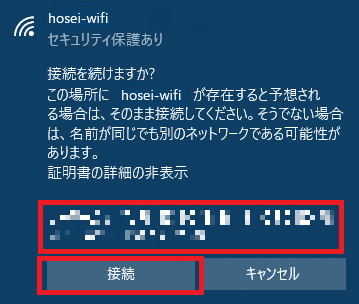
画像の赤枠内の最新の「サーバ拇印」が上記と一致しているかを確認します。
③hosei-wifiに接続されます。
※統合認証ID/パスワードの再入力は不要です。以降は自動接続されます。

(2) iPhone / iPad
①SSID名「hosei-wifi」をタップします。
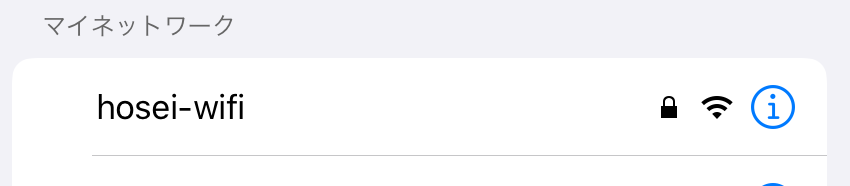
②証明書確認ダイアログが表示されます。「詳細」をタップします。
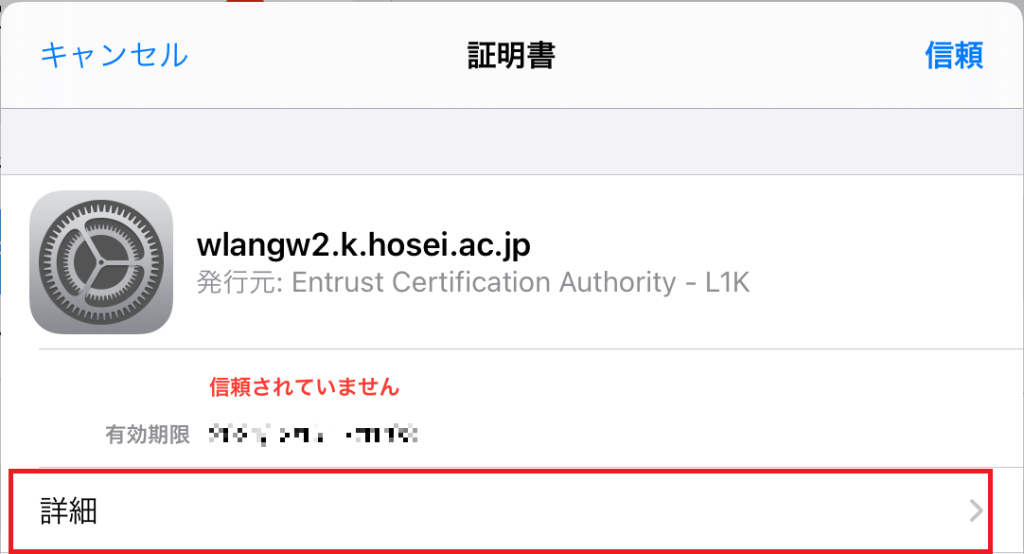
③証明書詳細の「SHA-1」を確認し、最新の「サーバ拇印」(下記)と一致していれば、「接続」ボタンをタップします。
FA 00 7E 42 A2 6D CE 15 D1 4F 8F 7D 5E AA A8 E5 EE BC 8B 7B
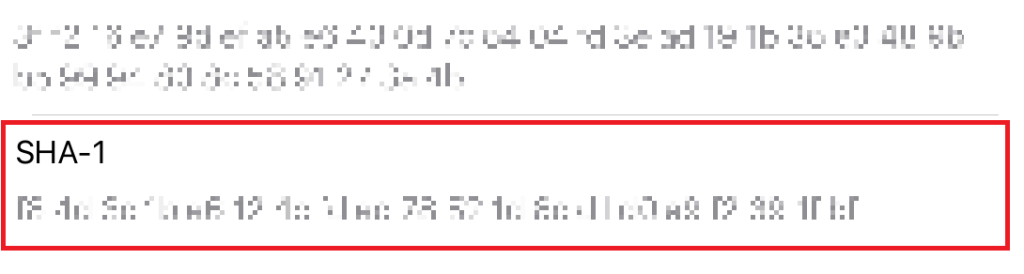
画像の赤枠内の最新の「サーバ拇印」が上記と一致しているかを確認します。
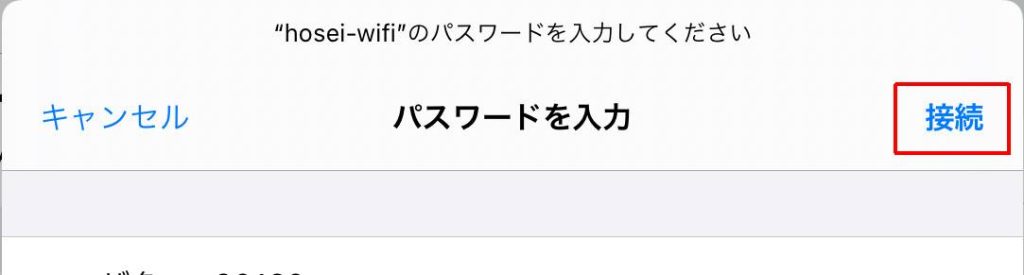
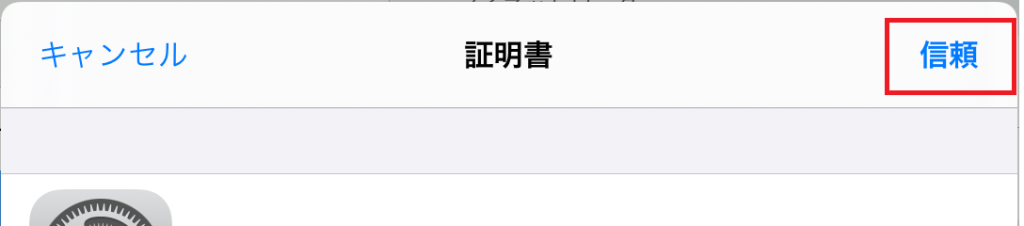
④証明書確認ダイアログに戻り「信頼」をタップします。
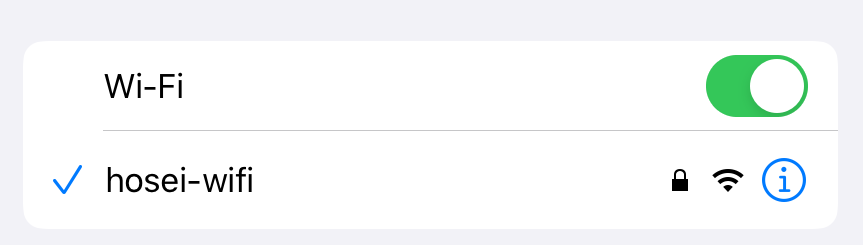
⑤hosei-wifiに接続されます。
※統合認証ID/パスワードの再入力は不要です。以降は自動接続されます。
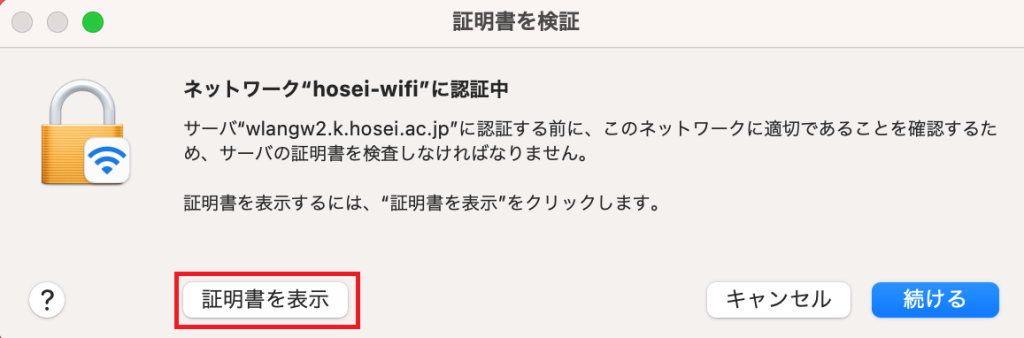
(3) MacOS
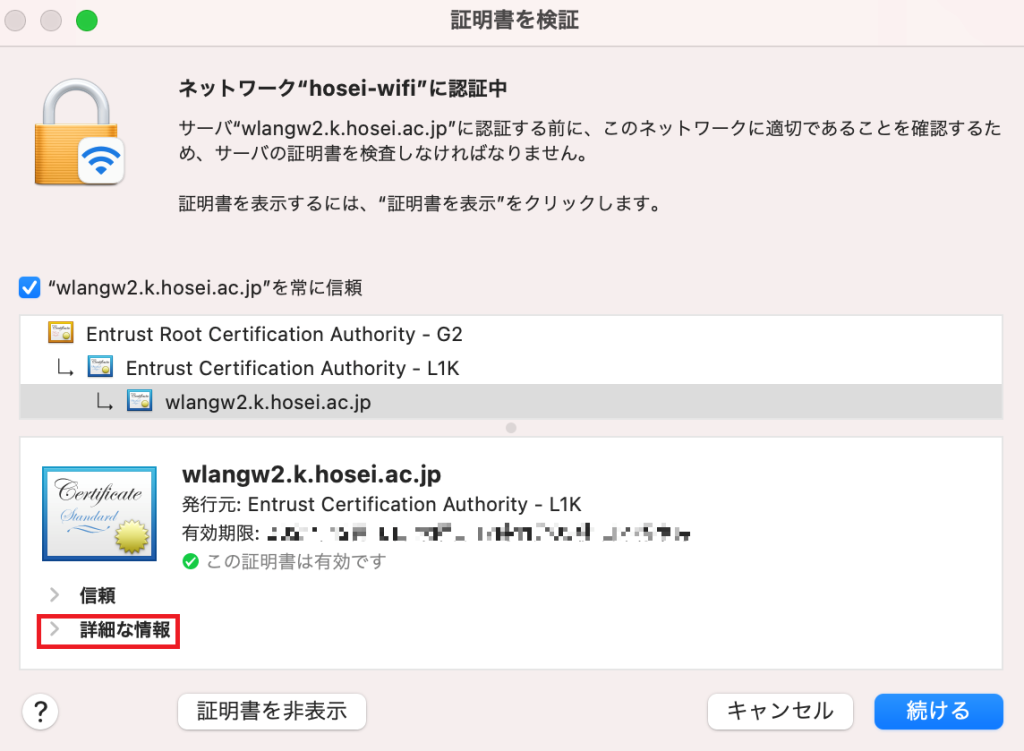
①「証明書を表示」、「詳細な情報」をクリックします。
②最下部までスクロールし、「SHA-1」を確認、最新の「サーバ拇印」(下記)と一致していれば「続ける」をクリックします。
FA 00 7E 42 A2 6D CE 15 D1 4F 8F 7D 5E AA A8 E5 EE BC 8B 7B
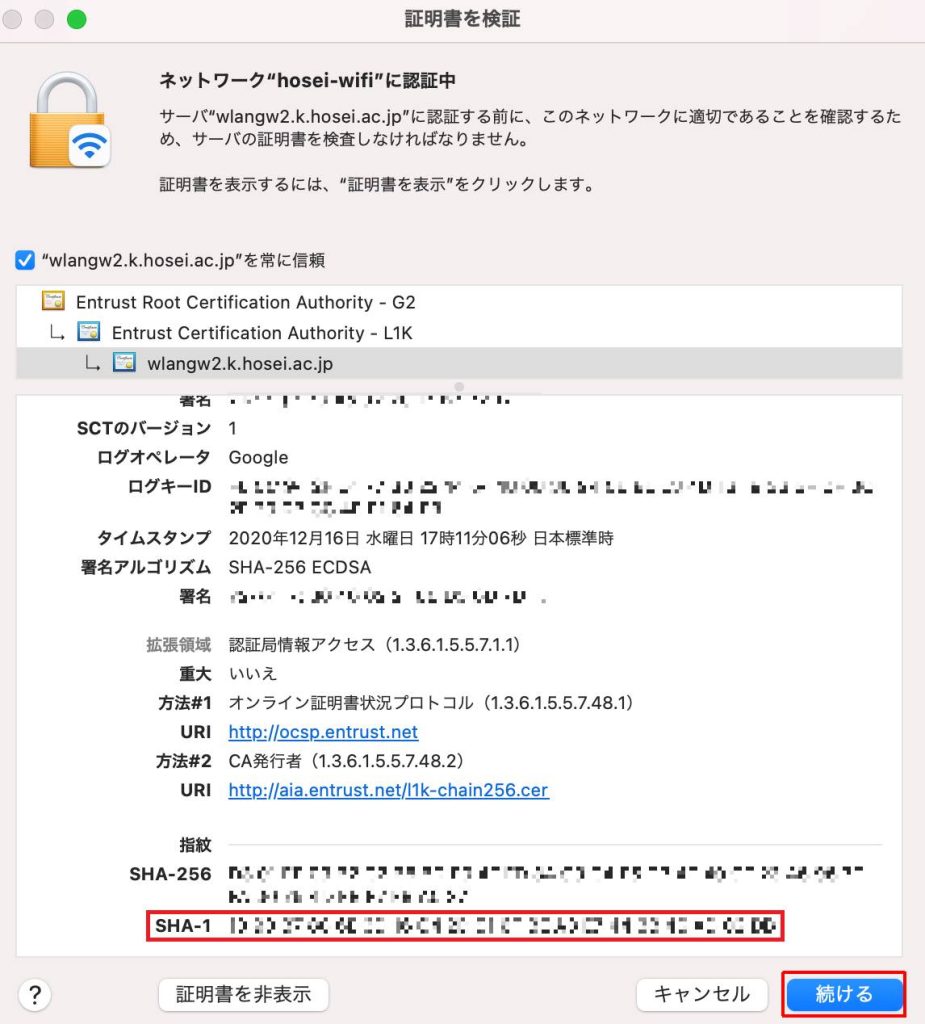
画像の赤枠内の最新の「サーバ拇印」が上記と一致しているかを確認します。
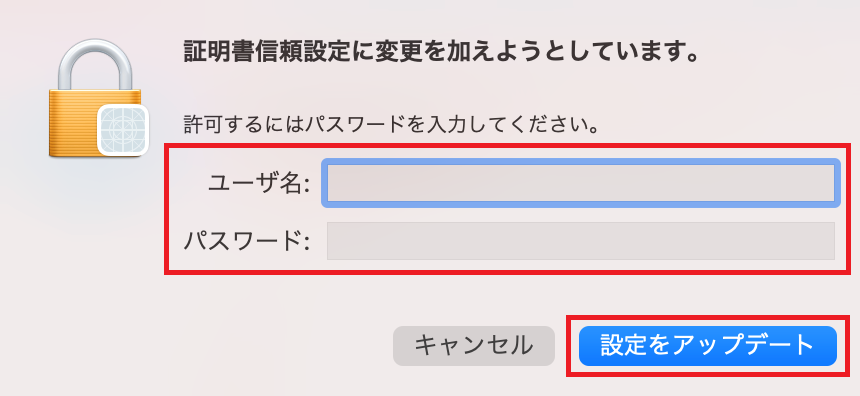
③証明書信頼設定更新のため、MacOSのログインユーザ名とパスワードを入力し、「設定をアップデート」をクリックします。
④hosei-wifiに接続されます。
※統合認証ID/パスワードの再入力は不要です。以降は自動接続されます。

3. 法政大学ネットワーク利用上の注意点
法政大学教育学術情報ネットワークは、教育・研究ならびにその支援のための管理業務用に整備されています。
学内ネットワークを通じてのインターネット接続にあたり私的な利用は謹んでいただき「法政大学教育学術情報ネットワーク利用規定」および「法政大学教育学術情報ネットワーク利用の心得」に則りルールを順守してご利用ください。
■法政大学教育学術情報ネットワーク利用規程
■法政大学教育学術情報ネットワーク利用の心得
4. 本件に関する問い合わせ先
本件に関する問い合わせは net2026-uketsuke@ml.hosei.ac.jp へお問い合わせください。