
システム切り替え後のよくある質問と対処方法
法政大学教育学術情報ネットワークシステム(net2026)への切り替え後にお問い合わせの多い事象について、よくある質問と対処方法を掲載しています。
こちらに掲載されていない質問がございましたら、以下の「全学ネットワークシステム問い合わせ先」 までお問い合わせください。
- 法政大学Googleサービスにログインできない
- 学習支援システムなどへのログインの際、「送信する情報」として統合認証IDが表示される。
- VPNに接続できない
- hosei-wifiにつながらない
- システム切り替えに伴う関連マニュアル
- レンタルサーバー接続時に警告画面が表示される
法政大学Googleサービスにログインできない
以下の事象についても、同様の対処方法をご確認ください。
・Googleのサービス(Gmail、Google Classroomなど)にログインできない
・「全学ネットワークシステム統合認証」(OpenAM)の画面が表示され、「Loading….」のまま遷移しない
・統合認証IDとパスワードを入力した後、「Loading….」画面のまま遷移しない
対処方法
統合認証IDとパスワードを入力した後、Loading…. の画面のまま遷移しないなど、Gmailにログインできない場合はキャッシュ削除をすることで改善する可能性がございます。
キャッシュ削除手順
【Edgeの場合】
①ブラウザの右上にある三点リーダ(3つの点が横に並んだマーク)をクリック
②表示される一覧から「閲覧データを削除」をクリック
③「閲覧データを削除する」ウィンドウの「時間の範囲」で「すべての期間」を選択
④「閲覧データを削除する」ウィンドウの「Cookieおよびその他のサイトデータ」にチェックをつける
⑤「閲覧データを削除する」ウィンドウの「今すぐクリア」をクリックする
【Chromeの場合】
①ブラウザの右上にある三点リーダ(3つの点が縦に並んだマーク)をクリック
②表示される一覧から「閲覧履歴データを削除」をクリック
③「閲覧履歴データを削除」ウィンドウ上部から「全期間」を選択 (「もっと見る」の中に記載がございます)
④「閲覧履歴データを削除」ウィンドウの「Cookieおよびその他のサイトデータ」にチェックをつける
⑤「閲覧履歴データを削除」ウィンドウの「このデバイスから削除」をクリック
※上記の手順を実施すると、法政大学統合認証以外のWebサービスについてもログイン状態が解除されます。
そのため、各サービスを次回ご利用の際は、あらためてログインいただきますようお願いいたします。
※オートフィル機能を使用している場合、統合認証IDやパスワードなど、端末に記憶させているログイン情報も削除される可能性がございます。
※キャッシュクリアを実施する際は、事前に必ずログイン情報をお控えください。
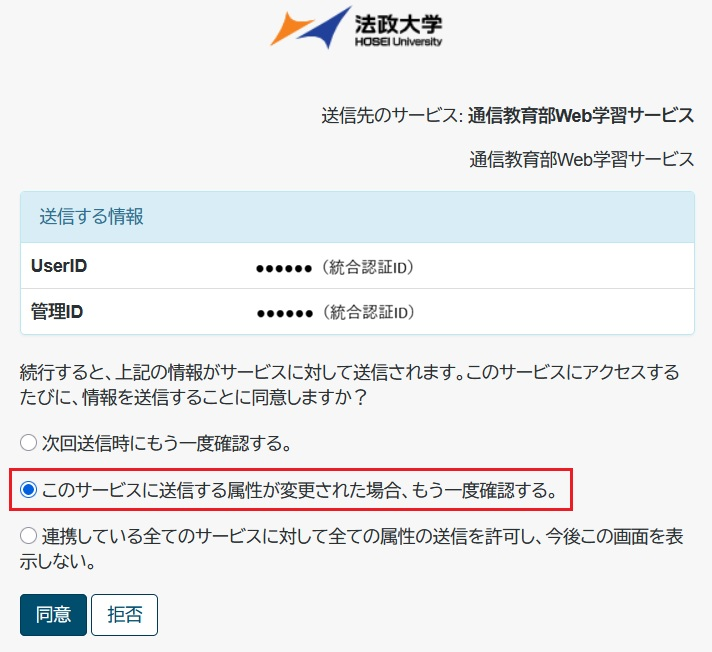
学習支援システムなどへのログインの際、「送信する情報」として統合認証IDが表示される。
統合認証ID、パスワードを入力してログインする際に以下の画面が表示される場合があります。
対処方法
赤枠にて表示した「このサービスに送信する属性が変更された場合、もう一度確認する」を選び「同意」を押すことでシステムへログインされます。
VPNに接続できない
学外からVPNによるアクセスができない場合、FAQを掲載しておりますのでご確認ください。
VPNに関するよくある質問 | 法政大学ユーザ支援サイト
VPNアクセス成功後に各システムへログインできない場合は、本ページの「法政大学Googleサービスにログインできない」を確認してください。
hosei-wifiにつながらない
2026年8月17日(月)に本学ネットワークのセキュリティレベル維持のため、無線LANサービスhosei-wifiの証明書更新を実施しています。hosei-wifiに接続する際は、下記の操作が必要となります。
無線LANサービスhosei-wifi証明書更新後の初回接続操作について
レンタルサーバー接続時に警告画面が表示される
2026年9月9日(水)10:00より、レンタルサーバーが新環境へ移行しています。
移行後、SFTPなどで初めてサーバーへ接続する際に、以下のような警告画面が表示される場合があります。
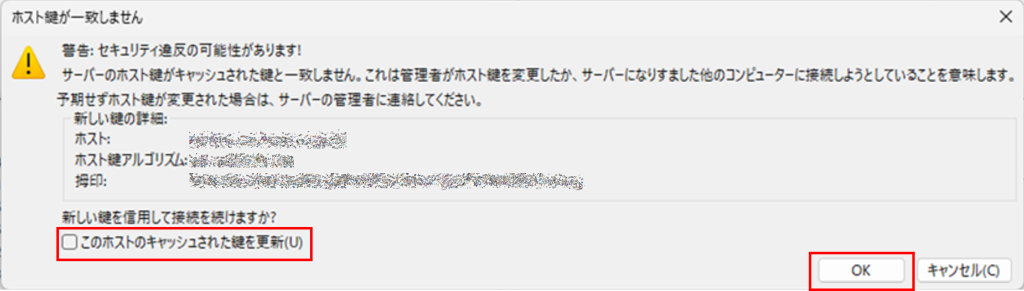
※利用する接続ツールによって、表示されるメッセージやボタンの名称が異なる場合があります。
対処方法
この画面は、移行に伴って表示されるものです。そのまま接続を進めて問題はありません。
通常使用している接続先で表示された場合は、画面の案内に従って、そのまま接続を進めてください。
掲載画像の画面では、次のとおり操作します。
①「このホストのキャッシュされた鍵を更新」にチェックを入れます。
②「OK」をクリックします。
利用している接続ツールによって、表示内容やボタンの名称が異なる場合があります。
その場合は、「接続」「OK」「はい」「Yes」など、接続を続ける選択肢を選んでください。
この操作を行うと、次回以降は同じ確認画面が表示されなくなります。
システム切り替えに伴う関連マニュアル
法政大学教育学術情報ネットワークシステム(net2026)への切り替えに伴い、手順等のマニュアルを更新しております。
ご確認ください
・多要素認証登録・ログイン及びプライベートメールアドレス設定
・セルフパスワードリセットの利用手順
・メーリングリスト管理者向けマニュアル
・eduroamJP認証連携IDサービス利用マニュアル
・利用者向け各種申請(ServiceDesk Plus)